Amiga -> a314cp-Teil5
Amiga A314 / Teil 5
raspotify, Spotify auf dem „Amiga“
a314cp Tutorial
Teil 1 A314cp / Infos & Wlan

a314cp Tutorial
Teil 2 A314cp / Shared Folder
a314cp Tutorial
Teil 3 A314cp / ADF
a314cp Tutorial
Teil 4 A314cp / MP3
a314cp Tutorial
Teil 5 / raSpotify
raSpotify
Spotify auf einem Amiga 500 funktioniert über eine clevere Kombination aus moderner Hardware und dem Coprozessor-Projekt A314, bei der ein versteckter Raspberry Pi die eigentliche Rechenarbeit übernimmt. Das Original-Motherboard von 1987 streamt die Musik am Ende über den Paula-Soundchip
- Raspberry Pi: Lauft im Hintergrund und nutzt raspotify als Spotify-Connect-Client, um den Musikstream aus dem Netz zu empfangen und zu entziffern.
- A314-Erweiterungskarte: Verbindet den Raspberry Pi über den Erweiterungssteckplatz und einen gemeinsamen Speicher (Shared Memory) direkt mit dem Amiga
- ALSA & Pipes: Leitet die Audiodaten vom Pi über den geteilten Speicher weiter an die Hardware des Amigas.
- Paula-Soundchip: Gibt die echten Audiodaten schließlich über die Audioausgänge des Amiga 500
Die A314 Tutorials 1-4 müssen auf deinem Amiga funktioniern
WICHTIG !
Mit dem Befehl which mpg123 prüfen, wir ob mpg123 installiert ist
Ausgabe z.B.:
/usr/bin/mpg123
ist die .asoundrc richtig konfiguriert ?
nano ~/.asoundrc
Wenn nicht, guuckst du hier in Teil 4
Die Unterstützung für ARMv6 (Pi v1 und Pi Zero v1.x) wurde in der neuesten Version eingestellt.
0.31.8.1 war die letzte Version, die mit ARMv6-Unterstützung erstellt wurde.
„Es kann diese Version zwar auf einem ARMv6-Gerät installieren und ausführen, erhalten jedoch niemals Updates, und diese Vorgehensweise wird in keiner Weise unterstützt.“
Original Installationsscript :
https://github.com/katzazakis/A314cp-SD-brew/wiki/Install-raspotify
# Installationsversion für Zero2 und höher
curl -sL https://dtcooper.github.io/raspotify/install.sh | sh
# install libsox
sudo apt install sox libsox-fmt-all
# install libasound
sudo apt install libasound2-plugins libasound2
# start sudo
sudo su# Kopiere den gesamten folgenden Text, füge ihn ein : ( txt download )
					cat > /usr/local/bin/Spotify <<'EOF'
#!/bin/sh
librespot --name raspotify --device-type computer --initial-volume 95 --backend pipe | sox -t raw -b 16 -e signed -c 2 -r 44.1k - -b 16 -e signed -c 2 -r 44.1k -t alsa amiga
EOF
# die Datei ausführbar machen
chmod a+x /usr/local/bin/Spotify
# Drücke <Strg+D>, um die su-Eingabeaufforderung (Superuser) zu verlassen..
# Die Raspotify-Konfigurationsdatei bearbeiten
sudo nano /etc/raspotify/conf
# Scrolle in der Konfigurationsdatei nach unten, bis du „Gerätename“ findest
# Füge diese Zeile hinzu:
LIBRESPOT_NAME="raspotify"
# Speichern und beende den Vorgang, indeme<Strg+x> drücken, anschließend <y> und dann die <Eingabetaste>
Nun :
Dieser Befehl weist den System- und Dienst-Manager an, alle seine Konfigurationsdateien neu einzulesen.sudo systemctl daemon-reload
Dieser Befehl startet den Raspotify-Dienst neu
sudo systemctl restart raspotify
Auf dem Amiga kann nun über den Spotify-Player als „raspotify“ zugegriffen werden
ACHTUNG !
Sollte es dann doch nicht laufen, kann es sein, dass /etc/raspotify/conf keine aktive Audio-Gerätekonfiguration hat.
Bitte folgendes eingeben :
					sudo tee -a /etc/raspotify/conf > /dev/null <<'EOF'

# FrankyByte A314-CP / Amiga Audio
LIBRESPOT_NAME="FrankyByte Amiga 1200"
LIBRESPOT_BACKEND="alsa"
LIBRESPOT_DEVICE="amiga"
LIBRESPOT_FORMAT="S16"
LIBRESPOT_MIXER_TYPE=softvol
LIBRESPOT_INITIAL_VOLUME=100
EOF
Danach kontrollieren:
sudo tail -12 /etc/raspotify/confLIBRESPOT_NAME="FrankyByte Amiga 1200"
LIBRESPOT_BACKEND="alsa"
LIBRESPOT_DEVICE="amiga"
LIBRESPOT_FORMAT="S16"
LIBRESPOT_MIXER_TYPE=softvol
LIBRESPOT_INITIAL_VOLUME=100Danach neu laden und starten
sudo systemctl daemon-reload
sudo systemctl restart raspotify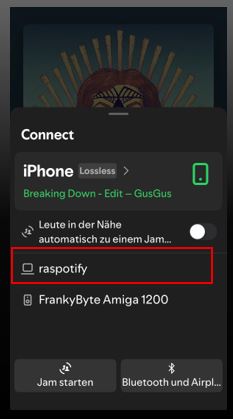
In der Spotify App sind nun jedoch 2 Connec Devices zu sehen, aber nur der raspotify sollte funktionieren !
An diesem Problem muss ich noch mal arbeiten…
Comments are closed.
Comments on 'Amiga -> a314cp-Teil5' (0)
Kommentar-Feed