Skip to content
Date: Time:
Commodore
Mister / Pi
Nintendo
YT-Tutorials
frankybyte
Tutorials, Hardware, Modding, Retrogaming,
Welcome, Log in by clicking  Here!
frankybyte
Tutorials, Hardware, Modding, Retrogaming,
  • Mister FPGA
    • Triple Controller
    • SNAC2IEC
    • HD Gehäuse
    • NES – Mister Gehäuse
  • Mini Konsolen
    • A500 Mini
    • C64Mini
  • Raspberry Pi
    • Amibian update Amiberry
  • Retro-Konsolen
    • Nintendo
      • Nintendo GC Modchip
    • Atari
      • Atari Pluscard
      • Atari MultiCartridge
    • ColecoVision
      • Colecovision Picoleco
      • Colecovision AV MOD
  • Commodore 64
    • C64 Hardware
      • C64-> HD-64
        • C64-> HD-64 Troubleshooting
      • C64-> Freezer
      • C64 -> 1533 Tape
      • C64-> Datasette Rec & Play
      • C64->Tapuino
      • C64->Tapuino Anleitung
      • C64->PlayOnTape
      • C64->XUM1541v2
      • C64 ->XUM1541
        • XUMflashing
      • C64->1541rebuild
      • C64->MegaSwitcher
      • C64 -> Trackduino
  • Amiga
    • Amiga Software
      • Amiga -> Datenaustausch PC
      • Amiga -> AGS
      • Amiga -> Siedler 2 Easy Install
      • Amiga -> CF,SD,HD Clone
    • Amiga Hardware
      • Amiga 1200 MouseFix
      • Amiga -> Plipbox NetWork
      • Amiga 1 MB Chip-Ram
      • Amiga -> Kickstart Adapter
      • Amiga -> Burn Kickstart
      • Amiga -> SD-Box
        • Amiga SDflash
      • Amiga -> ADF Copy
    • Amiga PiStorm
      • Amiga -> PiStorm Info’s
      • Amiga -> Emu68 Imager
      • Amiga -> FrameThrower
      • Amiga -> Siedler 2 Easy Install
  • Hardware
    • Joystick USB Umbau
  • Youtube Tutorials

Amiga -> a314cp

Amiga A314

Bedeutung von „A314“

  • A = Amiga
  • Die Zahl „314“ ist eine clevere Anspielung auf die Kreiszahl Pi 3,14 da die Erweiterung einen Raspberry Pi als Co-Prozessor in den Amiga integriert.
  • CP steht für Clockport

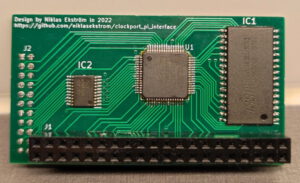
Die A314 (oft auch als A314-CP bezeichnet) ist eine faszinierende Erweiterungskarte für den klassischen Commodore Amiga (ursprünglich für den Amiga 500 entwickelt, mittlerweile gibt es auch Versionen für andere Modelle wie den A600, A1200 oder A2000).

Kurz gesagt: Sie schlägt eine Brücke zwischen der Retro-Welt des Amiga und der modernen Leistung eines Raspberry Pi.

Was bringt die A314? (Die Features)

Da der Raspberry Pi unter Linux läuft und um ein Vielfaches schneller ist als der Amiga, übernimmt er Aufgaben, die für den alten Amiga-Prozessor viel zu rechenintensiv wären. Die Kommunikation läuft dabei nahtlos über das AmigaOS.

Hier sind die wichtigsten Einsatzmöglichkeiten:

  • Netzwerk und Internet: Der Raspberry Pi verbindet sich per WLAN mit deinem Heimnetzwerk. Über spezielle Software auf dem Amiga kannst du dann direkt vom AmigaOS auf das Internet oder lokale Netzwerkfreigaben zugreifen.

  • Modernes Dateisystem (a314fs): Du kannst einen Ordner auf der SD-Karte des Raspberry Pi direkt als Laufwerk in die Workbench des Amiga einbinden. Das macht den Datenaustausch zwischen PC und Amiga extrem einfach.

  • Auslagerung von Berechnungen: Rechenintensive Aufgaben können an den Pi übergeben werden. Ein klassisches Beispiel ist das Abspielen von MP3-Dateien oder das Dekodieren von Bildern, was der Pi im Hintergrund erledigt, während die Workbench flüssig bleibt.

  • Remote-Zugriff (Ethos): Du kannst die Workbench des Amiga in einem Fenster auf deinem modernen PC anzeigen lassen oder umgekehrt eine Linux-Shell des Raspberry Pi in einem Amiga-Fenster öffnen.

  • Echtzeitzeituhr (RTC): Die Karte kann auch die Systemzeit des Raspberry Pi (die sich dieser aus dem Internet holt) an den Amiga übergeben, sodass dein Amiga immer die exakte Uhrzeit hat.

Kleine Install- Anleitung


Jeder Amiga mit Clockport

Diese Schnittstelle verfügt über einen kleinen 64-kB-SRAM-Speicher, der gemeinsam von einem Amiga und einem Raspberry Pi genutzt wird. Der Amiga wird über den Taktanschluss an die Schnittstelle angeschlossen.

Die A314-Software wurde an diese Schnittstelle angepasst, sodass Dienste wie a314fs und der SANA-II-Netzwerktreiber ausgeführt werden können. Diese Platine wird später als A314-cp bezeichnet. Die Software für alle Varianten des A314 ist im Hauptzweig des a314-Repositorys verfügbar.

A314-Software


Die A314-Software unterstützt mehrere Varianten der A314-Hardware. Die Softwarevarianten verwenden die folgenden Abkürzungen:

a314-td (Trapdoor), kompatibel mit A314-500 und A314-600
a314-cp (Clockport), kompatibel mit A314-cp
a314-fe (Front-Erweiterung), kompatibel mit A314-1000

Die Software muss sowohl auf dem Raspberry Pi als auch auf dem Amiga installiert werden.


Install Anleitung


Raspberry Pi

Um die Software auf dem Raspberry Pi zu erstellen und zu installieren, gehen Sie wie folgt vor:


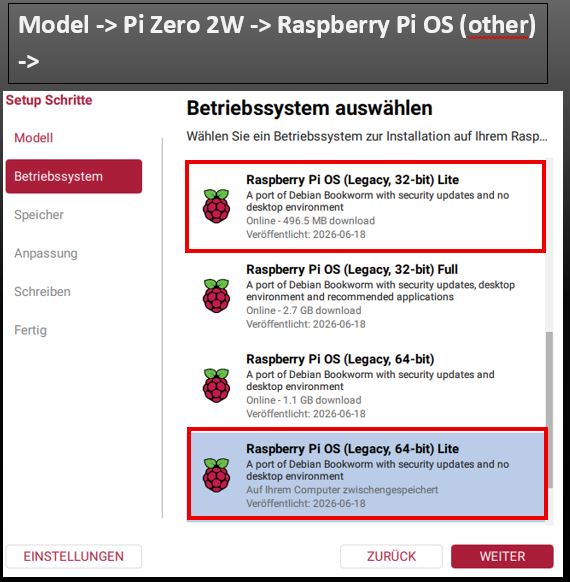
Installieren das Raspberry Pi OS (ich verwende in der Regel Raspberry Pi OS Lite 64-Bit, aber jede aktuelle Version sollte funktionieren):

 https://www.raspberrypi.com/software/operating-systems/


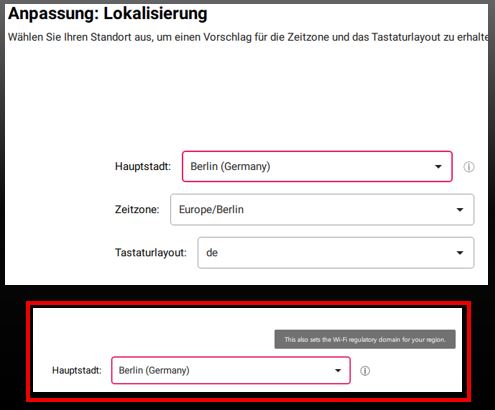
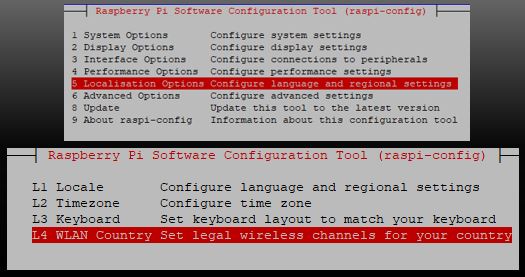
Dann natürlich eine W-Lan Verbindung mit dem Pi 2W herstellen, und SSH aktivieren

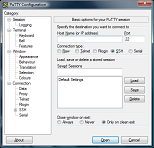
Dann z.B. mit PuTTY eine Remote- Verbindung zum Pi2W herstellen. 

Anschließend die Befehle nutzen

(ACHTUNG)

Diese Anleitung ist vom 07.2026, bitte IMMER die aktuellste Version nutzen 

(GITHUB Niklasekstrom A314)


					Apt-Pakete aktualisieren

sudo apt update

sudo apt upgrade

einige nötige Komponenten installieren : 

sudo apt install python3-dev python3-distutils python3-pip python3-virtualenv build-essential git ifupdown iptables

Das Repository „a314“ klonen : 

git clone https://github.com/niklasekstrom/a314.git

In das SoftwareVerzeichnis wechseln: 

cd a314/Software

Installationsskrip ausführen: sudo ./install-pi.sh <model>, where <model> is td, cp or fe depending on which variant of A314 is used.

sudo ./install-pi.sh cp

Den Raspberry Pi neu starten:  

sudo reboot now


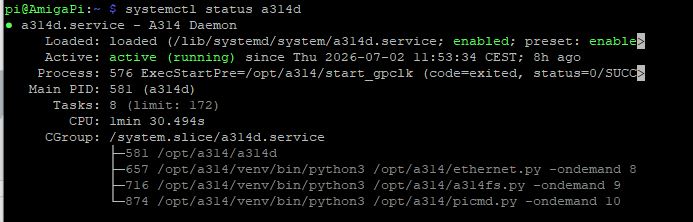
mit dem Befehl systemctl status a314d kann überprüft werden, ob der a314d Dienst auf eurem Pi läuft

				
					systemctl status a314d


Wenn alles funktioniert, gehts mit dem Einbau in den Amiga los

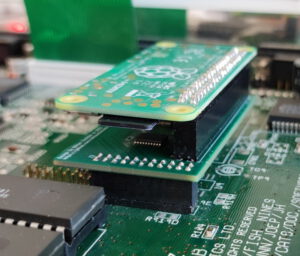
Nun das a314 in den Amiga einbauen, wichtig , auf den richtigen Sitzt der Pins achten !

Hier findet ihr die benötigte Software, die ihr dann auf eurem Amiga benötigt, ihr solltet natürlich wissen, wie ihr die Datein auf euren Aniga bekommt )z.B. WinUAE, dazu habe ich auch ein Tutorial gemacht.


Das Release-Archiv enthält mehrere Unterverzeichnisse, und die Dateien in diesen Unterverzeichnissen sollten in die entsprechenden Unterverzeichnisse auf dem AmigaOS-Systemvolume kopiert werden.

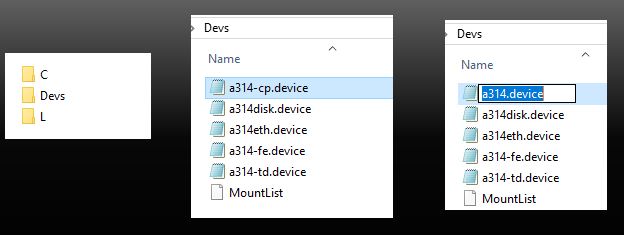
Beachte , dass sich im Verzeichnis „Devs“ mehrere verschiedene Versionen von „a314.device“ befinden: „a314-td.device“, „a314-cp.device“ und „a314-fe.device“. Kopiere  nur die Version, die zu Ihrer A314-Hardware passt, und benennen Sie sie in „a314.device“ um.


In unserem Fall für den Amiga 1200 benötigen wir die a314-cp.device, die dann in a314.device umbenannt wird.


Ich benutze Roadshow als TCP/IP Stack für Amiga, hier können wir eine DEMO Version herunterladen oder auch kaufen.

Roadshow und die a314 Datein sollten sich auch auf dem Amiga endpackt befinden, auch benötigen wir diese Datein, die ich schon für Roadshow erstellt habe


Nun kopieren wir die Verzeichnisse 

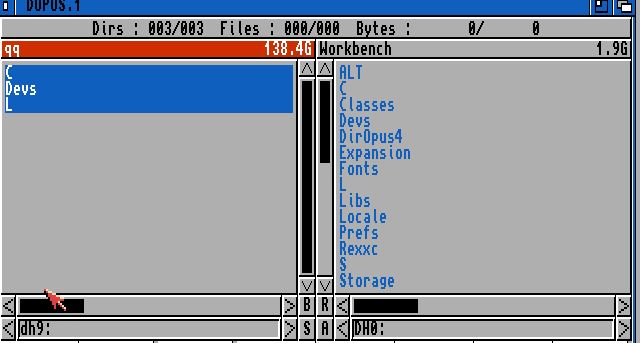
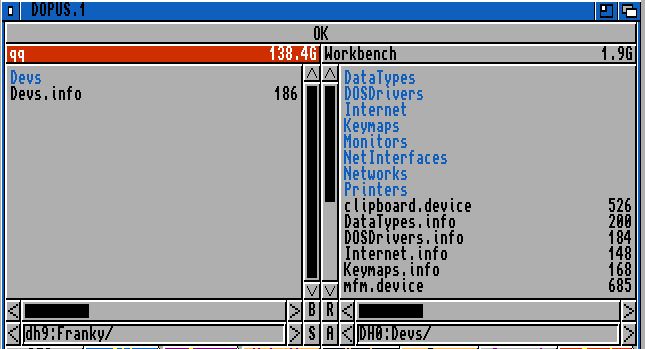
 C, DEVS, L
 
auf die SYS Partition des Amigas
 
Ich bevorzuge DOPUS zum kopieren

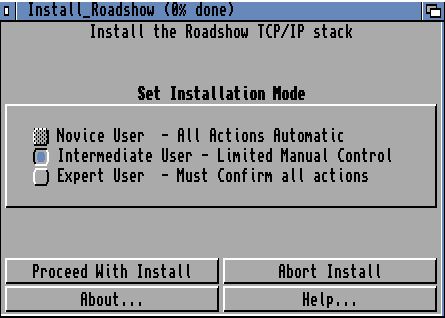
Nun wird Roadshow auf dem Amiga installiert,

Nun meine erstellten Roadshow Datein

EineDatei  musst angepasst werden:

Der nameserver 192.168.178.1 ist die IP von eurem DNS / Fritzbox IP

name_resolution
nameserver 1.1.1.1
nameserver 192.168.178.1
nameserver 192.168.2.1

routes
default 192.168.2.1

A314Eth
device=a314eth.device
address=192.168.2.2
netmask=255.255.255.0

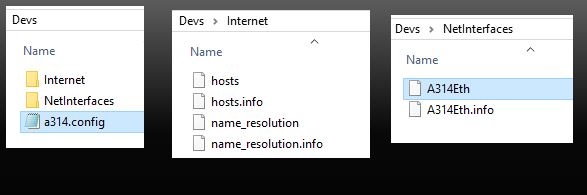
Nun kopieren wir das Franky DEVS Verzeichnisse

 in DEVS
 
auf die SYS Partition des Amigas
 

Hier eine „nähere Beschreibung zu den Vorgang oben :


 Es muss die  Datei DEVS:Internet/routes angepasst werden. Nach der Installation von Roadshow ist sie normalerweise bereits vorhanden. Sollte das nicht der Fall sein, erstellt einfach eine neue Textdatei mit diesem Namen.

Für unsere Konfiguration muss lediglich ein Eintrag geändert werden. In der unveränderten Datei findet ihr – neben einigen Kommentaren – die Zeile:

default localhost

Diese muss so angepasst werden, dass sie auf das zuvor eingerichtete virtuelle Netzwerk des Raspberry Pi verweist. In meinem Fall lautet der Eintrag:

default 192.168.2.1

Ich habe die angepassten Datein  mit Icon beigefügt.

Vereinfacht gesagt bewirkt dieser Eintrag, dass Roadshow alle Netzwerkpakete, die nicht für den Amiga selbst bestimmt sind, an den Raspberry Pi weiterleitet. Der Pi übernimmt anschließend das Routing und sorgt dafür, dass die Daten ihr eigentliches Ziel erreichen.


Als Nächstes muss die Datei DEVS:Internet/name_resolution angepasst oder – falls sie noch nicht existiert – neu erstellt werden.

In dieser Datei sollten alle Zeilen auskommentiert sein, bis auf eine oder mehrere Zeilen mit dem Eintrag nameserver 

Ich habe meine Datei mit beigefügt, da meine Einträge auf meine eigene Netzwerkumgebung zugeschnitten sind vielleicht weiterhelfen können.

Im Normalfall – sofern ihr keinen eigenen DNS-Server betreibt – tragt ihr hier einfach die IP-Adresse eures Routers ein. Bei einer FRITZ!Box könnte das beispielsweise so aussehen:

nameserver 1.1.1.1
nameserver 192.168.178.1
nameserver 192.168.2.1


Welche IP-Adresse ihr verwenden müsst, hängt von eurem Heimnetz ab. Unter Windows lässt sich der verwendete DNS-Server beispielsweise über die Eingabeaufforderung mit dem Befehl ipconfig /all ermitteln.

Installations Tutorial

Genesis

Posted on 2026-07-02 in Amiga,Amiga Hardware,AmigaSoftware,Commodore by admin

Comments on 'Amiga -> a314cp' (0)

Kommentar-Feed

Comments are closed.

Beitragsnavigation

« Amiga -> Wodem NetWork
Tutorials , Hardware, Modding, Retrogaming,

© 2026 frankybyte
Powered by WordPress Theme Micronix By DesignWicked