Skip to content
Date: Time:
Commodore
Mister / Pi
Nintendo
YT-Tutorials
frankybyte
Retrogaming, Modding, Tuturials und Hardware
Welcome, Log in by clicking  Here!
frankybyte
Retrogaming, Modding, Tuturials und Hardware
  • Mister FPGA
    • Triple Controller
    • SNAC2IEC
    • HD Gehäuse
    • NES – Mister Gehäuse
  • Mini Konsolen
    • A500 Mini
  • Raspberry Pi
    • Amibian update Amiberry
  • Retro-Konsolen
    • Nintendo
      • Nintendo GC Modchip
    • Atari
      • Atari Pluscard
      • Atari MultiCartridge
    • ColecoVision
      • Colecovision Picoleco
      • Colecovision AV MOD
  • Commodore 64
    • C64 Hardware
      • C64 -> 1533 Tape
      • C64-> Datasette Rec & Play
      • C64->Tapuino
      • C64->Tapuino Anleitung
      • C64->PlayOnTape
      • C64->XUM1541v2
      • C64 ->XUM1541
      • C64->1541rebuild
      • C64->MegaSwitcher
      • C64 -> Trackduino
  • Amiga
    • Amiga Software
      • Amiga -> Siedler 2 Easy Install
      • Amiga -> CF,SD,HD Clone
    • Amiga Hardware
      • Amiga 1200 MouseFix
      • Amiga -> Plipbox NetWork
      • Amiga 1 MB Chip-Ram
      • Amiga -> Kickstart Adapter
      • Amiga -> Burn Kickstart
      • Amiga -> SD-Box
        • Amiga SDflash
      • Amiga -> ADF Copy
    • Amiga PiStorm
      • Amiga -> PiStorm Info’s
      • Amiga -> Emu68 Imager (EASY)
      • Amiga -> FrameThrower
      • Amiga -> Siedler 2 Easy Install
  • Hardware
  • Youtube Tutorials

Amiga PiStorm

Commodore Amiga PiStorm

PiStorm ist eine Erweiterung für Amiga A500/600/1200/2000/3000

Er basiert auf einer Adapterplatine und einem Raspberry Pi 3A/B+ 4er. Der PiStorm ist in aktiver Entwicklung.

Hier ist der aktiven Discord (https://discord.gg/r8hY4tnw).

Der PiStorm nutzt die vorhandene Amiga-Hardware, einschließlich CPUs von 68000, 020, 030 oder 040 mit FPU. Es ist eine Alternative zu anderen Turbokarten.

Unbekannt.gifDas PiStorm Adapter Board verbindet Raspberry Pi mit der Original Amiga Hardware.
Mitlerweile hat sich das Emu86 Projekt durchgesetzt.

Hier der Link zum Projekt 


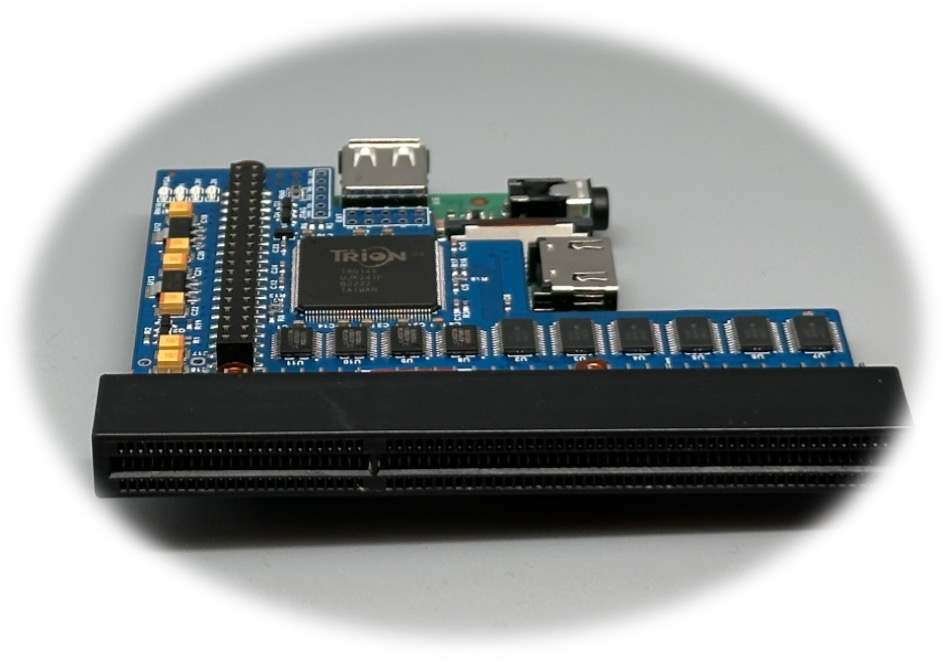
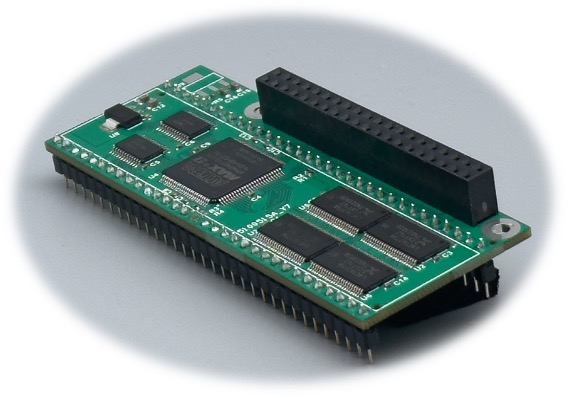
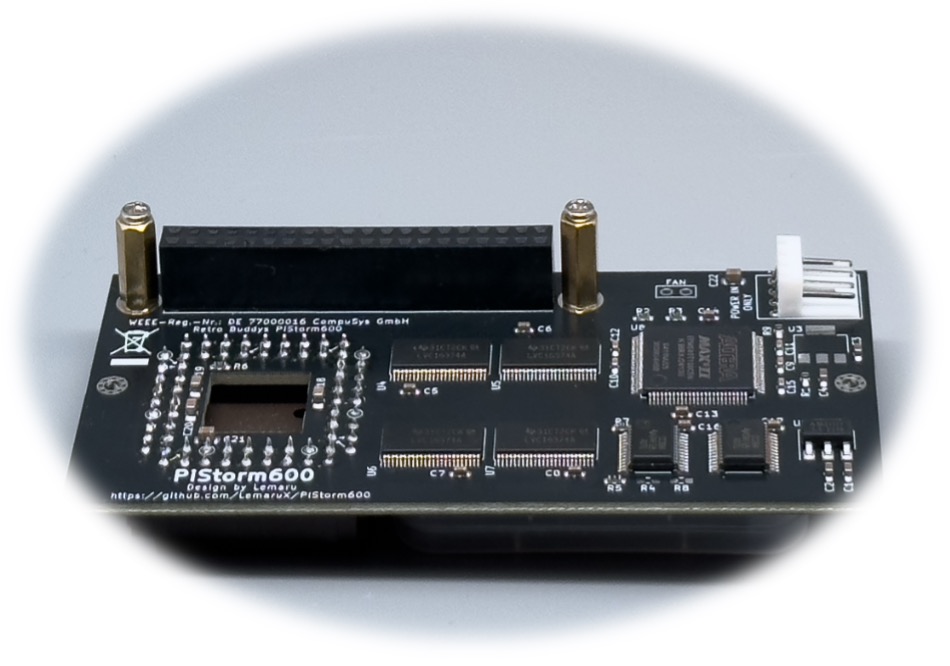
Aktuell gibt es einen Psitorm für den A500 / 2000 /3000/ 600 und den A1200 


Beispiel piStorm A500

A500 PiStorm ( ersetzt den 68000, und nimmt in dessen Sockel Platz


Beispiel piStorm A600

A600 PiStorm600 (wird über den 68000 des A600 gestülpt und deaktiviert diesen)

Beispiel piStorm A1200

A1200 PiStorm32lite ( wird in den Expansionslot gesteckt, und funktioniert wie eine herkömmliche Turbokarte )

Emu68 / PiStorm Anleitungen

Amiga -> Siedler 2 Easy Install

Die Siedler II 1993 revolutionierte Die Siedler das Gaming auf dem Amiga und erfand ein völlig neues Genre: das Aufbau-Strategiespiel. Als 1996 der noch ambitioniertere und bis heute von Fans geliebte Nachfolger Die Siedler II erschien, bekam der König der Heimcomputer ihn nicht. Fast 30 Jahre später wird diese Gaming-Geschichte endlich korrigiert! Hier beschreibe ich, wie man mit dem Emu68 Image sehr einfach Siedler 2 auf dem Amiga installiert Diese Anleitung ist nur für den PiStorm mit RTG, getestet auf einem Amiga 500, 1MB Chip und PiStorm mit Raspberry Pi3A  ACHTUNG !!!   Bitte beachtet die Systemanforderungen, Siedler 2 ist nicht auf einem „normalen“ Amiga zu spielen   Siedler II Shop lookbehindyou.de Settlers2Prefs Wozu dient es? Eine grafische Benutzeroberfläche für die Einstellungen der Siedler 2 / Amiga-Version. AHI Sound „Treiber“ Treiber & Tool „all in one“ Paket A1K Hilfe Forum Installations Tutorial

Read More »
November 16, 2025

Amiga -> Emu68 Imager (EASY)

Amiga PiStorm – Emu68 Imager Easy Mode   Seite ist im Aufbau Der Emu68 Imager ist ein Hilfsprogramm, mit dem PiStorm-Benutzer auf einfache Weise eine SD-Karte mit Emu68 und einer vorkonfigurierten Basisinstallation von AmigaOS 3.1, 3.2 , 3.2.2.1 oder auch AmigaOS 3.9   Projektpage    Hier beschreibe ich den Easy Mode desEmu68-Imager Download Worbench ADF Namen Shop Workbench / Kickstart Installations Tutorial

Read More »
November 16, 2025

Amiga -> FrameThrower

Amiga PiStorm – FrameThrower Seite ist im Aufbau PiStorm Addon „FrameThrower“ RGMtoHDMI-Adapter für Amiga500 + Amiga 2000Das lang erwartete Add-on „FrameThrower“ für den PiStorm für Amiga 500 und Amiga 2000 ist endlich fertig!   Projektpage Framethrower Denise Kaufmöglichkeit HDMI Mode der Workbench anpassen In der Regel ist es so, dass sich die Auflösung (Breite und Höhe) der Bildschirm-Darstellung des Raspberry Pi an der nativen Auflösung des HDMI-Bildschirms orientiert. Und das in der Regel automatisch. Das heißt, eigentlich muss man an der Auflösung gar nichts einstellen.Die automatische Auflösungserkennung für den HDMI-Bildschirm hat leider den Nachteil, dass wenn kein Bildschirm beim Booten angeschlossen ist, dass dann eine minimale Auflösung eingestellt wird, die sich nachträglich nicht mehr ändern lässt. Das ist dann ein Problem, wenn man später den Bildschirm doch noch zuschalten oder eine VNC-Sitzung auf den aktuellen Bildschirm starten möchte.In solchen Fällen muss man die Auflösung an der HDMI-Schnittstelle fest einstellen. Der HDMI Mode ist abhängig von eurem Monitor HDMI Mode Liste (text) Installations Tutorial

Read More »
November 14, 2025

Hier findet ihr einige "ältere" Anleitungen zum Thema PiStorm

Amiga -> PiStorm emu68

Amiga PiStorm / 68K Installation / Teil 1 SD Vorbereiten Ich möchte hier nicht weiter auf den piStorm eingehenm denn das sollte bekannt sein, dass der PiStorm nicht für Anfänger geeignet ist. Nur soviel, um dem Pistorm nutzen zu können, braucht ihr den piStorm und eine Raspberry Pi, alle weiter findet ihr im Netzt oder auf meinen YouTube Channel Emu68 ist ein Bare-Metal-JIT-Übersetzer von m68k-Binärdateien, der versucht, so wenig wie möglich zu emulieren. Daher wird es keine Möglichkeit geben, eine HDF-Image-Datei an das System anzuhängen und Emu68 so emulierne, als sei dies eine Festplatte. Nein. Stattdessen hat Emu68 in der PiStorm-Variante (und der nativen AROS-Variante) eine Zorro-III-Karte mit einem ROM hinzugefügt, das einen Gerätetreiber für die microSD-Schnittstelle des Raspberry Pi enthält. Die microSD-Karte kann als Festplatte in Ihrem System verwendet werden, ohne dass weitere Maßnahmen  erforderlich sind. Eine solche Lösung ist jedoch potenziell gefährlich – Sie haben vollen Zugriff auf die Karte und können alles tun, was Sie wollen, einschließlich der Änderung und/oder Zerstörung von Boot-Dateien und des Emu68-Images selbst. Aber es gibt eine sicherere Methode. Anstatt die Festplatte als Ganzes zu verwenden, können Sie primäre Partitionen des Typs 0x76 definieren, die als separate Festplatteneinheiten in Ihrem m68k-Betriebssystem erscheinen. Wenn Sie etwas mit ihnen machen, bleibt Ihre Boot-Partition sicher. Sie können sie sogar auf der microSD-Karte verschieben oder sie mit einem dd-Tool auf andere Karten oder eine Festplatte kopieren. In diesem Dokument werde ich euch Schritt für Schritt von einer frisch gekauften microSD-Karte zu einem darauf installierten AmigaOS führen. Diese Anleitung setzt voraus, dass Sie Zugang zu einem Windows-Rechner haben, aber fast die gleichen Schritte können auch unter Linux oder macOS durchgeführt werden. Denkt auch daran, dass die Karte das MBR-Partitionslayout verwenden muss. GPT wird von dem SDHC-Treiber von Emu68 noch nicht unterstützt.   Die Basis meiner Anleitung beruhrt auf der Grundlage von  captain-amygdala /Emu68, alle Darein findet ihr ebenfalls auf diesee Seite Teil 1 : SD Karte vorbereiten Teil 2 : Festplatte vorbereiten Teil 3 : Workbench installieren Teil 4 : SD Karte für WinUAE nutzen Teil 5 : RTG Picasso 96 Treiber installieren Teil 6 : HDD LED Anzeige und wichtige Infos

Read More »
März 14, 2022

Amiga -> PiStorm Info’s

Amiga PiStorm Der PiStorm selbst ist eine Adapterplatine, die mit einem Raspberry Pi Modell 3A+ gepaart werden soll. Es wird in den DIP-Sockel gesteckt und agiert anstelle der CPU, aber die Funktionalität kann über die einfache CPU-Emulation hinaus erweitert werden. Mehr möchte ich hier nicht ansprechen, denn diese Seite soll nur eine kleine Linkliste, und eine zusammenfassung von Tuturials sein   Wer mehr wissen möchte : ->link<-   Zur Zeit gibts es zwei verschiedene PiStorm Versionen für den Amiga:   Musashi Bitte wählen Emu68 PiStorm ist eine Kombination aus Hardware und Software. Die Standardsoftware basiert auf dem Musashi 68000-Emulator mit einer Reihe von Erweiterungen wie RTG-Grafik, virtuelle SCSI-Unterstützung usw. Entscheidend sind hier die ersten beiden Punkte. Ein interpreterbasierter Emulator sieht sich die 68000-Befehle an, ermittelt die entsprechenden nativen Befehle, in der Regel mit Hilfe großer Nachschlagetabellen, und führt diese aus. Ein JIT-basierter Emulator kompiliert den 68000-Code in Echtzeit in den auszuführenden nativen Code, wobei die Kompilierungseinheiten bei Bedarf zwischengespeichert werden. Im Allgemeinen sind JIT-basierte Emulatoren sehr viel schneller. Emu68 ist relativ einfach zu installieren, da es kein Betriebssystem verwendet, sondern eine „Bare Metal“-Anwendung ist, die direkt auf dem Pi läuft. Dies gibt ihr die volle Kontrolle über den Pi und hilft auch, die Leistung zu verbessern. Eine Anleitung, wie man Emu68 für PiStorm einrichtet, findet man hier.   Grundsätzlich laufen beide Versionen sehr gut. Die Musashi ist etwas komfortabler , da Internet und ein PC- Austausch Ordner relativ einfach konfiguriert werden kann. Zudem ist es auch etwas einfacher die virtuellen Festplatten zu tauschen.. Ist jedoch schwer zu installieren Emu68 ist sehr einfach zu installieren , aber wenig Luxus , verhält sich mehr als richtiger Amiga was Festplatten betrifft. Austausch nur über WinUAE usw. P96 und WHDload laufen auf beiden Systemen gut.

Read More »
März 14, 2022

Amiga -> PiStorm Musashi

Amiga PiStorm Der PiStorm selbst ist eine Adapterplatine, die mit einem Raspberry Pi Modell 3A+ gepaart werden soll. Es wird in den DIP-Sockel gesteckt und agiert anstelle der CPU, aber die Funktionalität kann über die einfache CPU-Emulation hinaus erweitert werden. Mehr möchte ich hier nicht ansprechen, denn diese Seite soll nur eine kleine Linkliste, und eine Zusammenfassung von Tuturials sein. Wer mehr wissen möchte : ->link<-     PiStorm Musashi Link’s weiterlesen Hier gehts zur GitHub Project Page weiterlesen  Installationsanleitug – > PiStorm Wiki Software Installation (Ferry’s guide) weiterlesen  Installationsanleitug – > Deutsche PiStorm Installation (Frank’s guide) weiterlesen Infos   : Link A1k Forum weiterlesen Updates  : Link A1k Forum weiterlesen This Week in PiStorm -> Wissenwertes rund um PiStorm weiterlesen Facebook Group Amiga PiStorm Part # 1a (NEW) – Quick-Installations- Anleitung – UPDATED (2021) Deutsch Amiga PiStorm Part# 2 – Installations- Anleitung,updating,  (2021) Deutsch PiStorm 68K CPU replacement and more Amiga PiStorm P2 – ROMS, Hard drives, RTG and more How to update a PiStorm w new features! Download  Download -> myconfig.cfg, default.cfg, pistorm.service, (Version 2 myconf autostart) Nur für PiStom, nicht für 68K !

Read More »
März 13, 2022

Amiga -> PiStorm 68K / Teil 6

Amiga PiStorm / 68K Installation / Teil 6 HDD LED Anzeige und Infos Die HDD LED Anzeige Der PiStorm Amiga reagiert empfindlich, wenn man den bei einem SD Karten Zugriff einfach abschaltet. Es Kann dadurch zum verlust der Festplatte kommen. Hier einige Infos zum Thema : Der Raspberry Pi und die Geschichte der SD-Karten-Korruption   Um die Festplatten Aktivität sichtbar zu machen, kann man, sofern man Löterfahrungen hat, die Amiga Drive LED Nutzen   Es gibt aber auch ein Tool mit dem Namen AppReset auf Aminet. AppReset  ein kleines AppIcon, das auf der Workbench liegt,und wartet nur darauf, dass Sie darauf doppelklicken, und fragt dann, ob Sie zurücksetzen, AppReset beenden oder die Anfrage abbrechen möchten. zurück vor

Read More »
März 13, 2022

Amiga -> PiStorm 68K / Teil 5

Amiga PiStorm / 68K Installation / Teil 5 Picasso96 Treiber installieren Wozu das ganze ? P96 erlaubt die Verwendung von Grafikkarten im Amiga, kann aber auch in einem Emulator benutzt werden um die native Grafik des Host Systems für den emulierten Amiga nutzbar zu machen. „RTG“ steht für „retargetable graphics“, wörtlich übersetzt „umleitungsfähige Grafik“: Mit P96 können Screens nicht nur mit dem Amiga-Chipset, sondern auch mit Zusatzhardware dargestellt werden. Ein kurzes Tutorial der Installation des Picasso96 (P96) Subsystems auf Emu68 mit PiStorm. Die Anleitung funktioniert sowohl auf Systemen, auf denen bereits etwas Software installiert ist, als auch auf frisch installierten. Einfachheitshalber verwende ich Directory Ops zum kopieren der Daten. Eine sehr gut funktionierende Disketten- Version gibts HIER zum download   Zuallererst eine Kopie von P96 besorgen. Eine ältere Version ihr im Aminet, aber  eine neuere Version mit mehreren Fehlerkorrekturen und Verbesserungen gibt es auf  iComp-Website ,dort gibt’s auch eine ADF Disketten Version Aussedem benötigen wir noch den emu68-VC4 Card Treiber, den wie hier downloaden können Alles am PC drurchführen.. Natürlich könnt ihr den Picasso Treiber auch von Diskette, USB oder sonst wie auf den Amiga kopieren,aber solltet ihr keine andere Möglichkeit haben, hilft WinUAE Dir Opus habe ich in den WinUAE Hauptordner kopiert Picasso96Install habe ich in den EXTERN  Austauchordnerkopiert und bereits entpackt in den Picasso96 Ordner habe ich auch die emu68-VC4.card Datei hinein kopiert WinUAE als Administrator, wie vorher Beschrieben,  mit der PiStorm SD Katrte starten   Das Austausch-Laufwerk DH3 sollte vorhanden sein   WinUAE mus Administrator getartet werden,    da sonst die SD-Karte Schreibgeschützt ist Diskette mit Directory Opus einlegen Nun einach den Picasso Ornder auf dem Amiga kopieren Hier im Beispiel auf DH0   Win UAE Herunterfahren, und die Pistorm SD Karte wieder zurück in den Amiga stecken     Weiter gehts am Amiga..     Workbench straten   Auf DH0 befindet sich unser Picasso96Install Ordner Fist Install wählen Es ist wichtig, dass mindestens eine Grafikkarte für die Installation auswählt ist. Wenn nicht, wird der P96-Installer die notwendige Datei in DEVS:Monitors nicht erstellen. In meinem Fall habe ich PicassoIV ausgewählt, aber jede andere Karte sollte ausreichen. Hier Einstellungen überprüfen Hier Einstellungen überprüfen Hier Einstellungen überprüfen Hier Einstellungen überprüfen Hier Einstellungen überprüfen   WORK wird nicht funktionieren, das unsere DH0 System heisst Work gibt es nicht, daher wählen wir system Hier zusehen, dass das DH0 Laufwerk system heißt Weiter gehts mit YES Einen Patch brauchen wir nicht Nochmal alles überprüfen Alle weiteren Meldungen bei der Installation mit   Proceed   bestätigen Die Datei emu68-vc4.card aus dem Picasso96Install Ordner in DH0: Libs/Picasso96 Ordner kopieren Die Datei emu68-vc4.card DH0: Libs/Picasso96 Wechsel zu Devs/Monitors auf der  Workbench-Partition.   Dort befindet sich das PicassoIV-Symbol Öffne nun die Informationen zu diesem Symbol     und gehen Sie zu den Werkzeugtypen. Hier der  Eintrag BOARDTYPE Änder den Eintrag BOARDTYPE   Emu68-VC4.   Speicher die Änderungen. Nun den Amiga neustarten ! Bis jetzt hat sich noch nichts geändert, Workbench sollte so aussehen wie immer. Gehe nun zum  Prefs-Ordner auf der Workbench-Partition und öffne den Picasso96Mode. Oben in den Settings nun das   Board0 Emu68VC4   auswählen SDie Settings sind ziemlich leer, so dass es ausgefüllt werden muss.    Erstelle zunächst eine neue Einstellung, indem das Symbol „Neues Element“ in den Einstellungsbereich des Fensters gezogen wird und es abgelegt werden muss Hier ein Beispiel wie ich es Konfiguriuert habe Auszug aus der Original Anleitung   Wenden Sie die gleiche Technik an, um die Auflösungen zu füllen. Erstellen Sie mindestens eine, z.B. 640×480 sollte für den ersten Versuch ausreichen. Fügen Sie anschließend für jede Auflösung, die Sie erstellt haben, die Farbmodi hinzu, z. B. 256colors, HiColor, TrueAlpha. Sie können natürlich mehrere Farbmodi zu einer einzelnen Auflösung hinzufügen. Dies ist der erste Moment, in dem Sie den Test-Knopf drücken und den erstellten Videomodus am HDMI-Ausgang Ihres RaspberryPi tatsächlich sehen können! Speichern Sie die Änderungen, Picasso96Mode wird Sie darüber informieren, dass nun ein Neustart erforderlich ist. Folgen Sie einfach den Informationen in Windows und der Rechner wird neu gebootet. Sobald Sie wieder in Workbench sind, öffnen Sie die ScreenMode-Einstellungen. Sie werden nun die neu erstellten Videomodi sehen. Wählen Sie denjenigen aus, der Ihnen gefällt, testen Sie ihn eventuell und verwenden Sie ihn anschließend oder speichern Sie die Einstellungen.     Hier ein Beispiel wie ich es Konfiguriuert habe Nun muss am PiStorm Rasperry Pi der HDMI Anschluss am Monitor Angschlossen werden Hat man nun beide Monitore angeschlossen Erschweint auch die Display Mode Auswahl im Screen Mode links die normale Amiga Auflösung, recht der Monitor mit dem PiStorm Raspberry Pi HDMI Ausgang Das Defender of the Crown Spiel auf der rechten Seite wird über den „ALTEN NORMALEN“ Video Ausgang des Amigas dargestellt. Das heißt, das die alten Spiele nicht über den P96 Picasso / HDMI wiedergegeben werden.   Die Workbech und neuere Spiele werden über den RiStom Raspberry Pi P96 Picasso / HDMI Ausgang ausgegeben Die Workbench über den RiStom Raspberry Pi P96 Picasso / HDMI Ausgang Hier das NEUE (!) Doom Spiel über den RiStom Raspberry Pi P96 Picasso / HDMI Ausgang zurück vor

Read More »
März 9, 2022

Amiga -> PiStorm 68K / Teil 4

Amiga PiStorm / 68K Installation / Teil 4 SD Karte mit WinUAE nutzen Wozu das ganze ?   Hat man keine zusätzlich USB ERweiterung an seinem Amiga , und möchte Daten vom PC auf seinem Amiga übertragen, so ist der Emulator WinUAE sehr sehr Hilfreich.   Hier das Beispiel für den Picasso Treiber und ein Spiel Zuerst wird die der WinUAE Emulator benötigt, der kann hier runtergeladen werden Alles am PC drurchführen.. Es wird wieder ein Kickstart-Rom benötigt, dass, wie hier im Beispiel, in den WinUAE Hauptordner kopiert werden muss Zusätlich lege ich noch einen Austauchordner mit dem Namen EXTERN an Jetzt die PiStorm SD-Karte in den PC einlegen WinUAE muss auf jeden Fall als   Administrator ausgeführt werden.   Das ist sehr wichtig, denn sonst funktioniert die Karte nicht Einfachheitshalber habe ich WinUAE mit diesen Einstellungen konfiguriert Diese CPU  Einstellungen sind natürlich auch Abhängig vom KickStart Rom.   Der Turbo-Modus ist wegen des kopieres sehr nützlich Diese CPU  Einstellungen sind auch Abhängig vom KickStart Rom.     Habe hier den A500+ gewählt Hier dann das Kickstart Rom auswählen !     Mit diesen Einstllungen hat dunktioniert es bei mir Nun muss die piStorm SD Karte als Festplatte eingebunden werden   Wichtig , das WinUAE vorher als Administrator gestartet wurde   Add Hard Drive.. Hier dann die richtige Festplatte auswählen   PART steht als Bezeichnung für die Amiga Festplatte Ist die Festplatte richtig erkannt,   dann steht  im Fenster:   RDSK und READ/Write muss ausgewählt sein !     Add Harde Dirve bindet die Festplatte dann in WinUAE Jetzt noch mit Add Directory or Archive   Das EXTERNE Austauschlaufwerk einbinden Mit   Select Directory     wird das Verzeichnis.. EXTERN     gesucht .. und in WinUAE einbebunden Um das nicht alles wieder neu einzustellen,   speichern wir die Konfiguration ab Mit   Start   sollte dann der Amiga mir den PiStom Workbench starten Hier sehen wir, das die EXTERNE Festplatte als DH3 vorhanden ist   Der Externe Ordner dient als praktischer Austausch alls was unter Windows in den EXTERN Ordner kopiert wird erscheint dann auch im Amiga DH3 Laufwerk zurück vor

Read More »
März 9, 2022

Amiga -> PiStorm 68K / Teil 3

Amiga PiStorm / 68K Installation / Teil 3 Workbench installieren Nicht mehr Aktuell ! Einfache Version mit Emu 68 Imager auch hier zu finden    Los gehts mit der Workbench Install Diskkette Wir benötigen die Workbench Install Disk Alles am Amiga drurchführen.. Auf der Diskette befindet sich das Installations Programm für Worbench Einfach den Anweisungen folgen Wir klicken uns durch Fast Geschafft Geschafft,   Disketten raus und neu booten Die installierte Workbench sollte nun automatisch vom Amiga gestartet werden zurück vor

Read More »
März 8, 2022

Amiga -> PiStorm 68K / Teil 2

Amiga PiStorm / 68K Installation / Teil 2 Festplatte vorbereiten Nicht mehr Aktuell ! Einfache Version mit Emu 68 Imager auch hier zu finden  Los gehts mit der Workbench Install Diskkette Wir benötigen die Workbench Install Disk Auf der Diskette befindet sich das Programm HD Tool Box Alles am Amiga drurchführen.. HDToolBox nicht starten ! Das HDToolBox Icon mit der rechten Maustaste anklicken Oben in der Menü-Leiste erscheint dann Icons Oben in der Menü-Leiste  dann   Icons wählen   und   Informationen…   Ein neues Fenster öffnet sich   nun den Eintrag   SCSI_DEVICE_NAME   auswählen     SCSI_DEVICE_NAME wurde geändert, dass er auf den Emu68 SDHC-Treiber mit dem Namen brcm-sdhc.device zeigt. Wenn Sie die Startzeit von HDToolBox reduzieren wollen, sollten die SCSI_MAX_LUN auf 0 reduzieren, da der Gerätetreiber keine logischen Einheiten verwendet. Den SCSI_DEVICE_NAME ändern : SCSI_DEVICE_NAME=brcm-sdhc.device   Die Eingaben immer mit der ENTER Taste betätigen Wenn die Startzeit von HDToolBox reduzieren werden soll den Eintag   SCSI_MAX_LUN auf 0   reduzieren, da der Gerätetreiber keine logischen Einheiten verwendet               Alles dann mit SAVE abspeichern Nun erneut HDToolBox starten, undnco einer kurzen Zeit sollten 2 Festplatten angezeigt werden. Wird nur eine angezeigt, so liegt ein Fehler in der Vorbereitung der SD Karte vor !!!   Bitte nocheinmal überprüfen Wählen wir also das Laufwerk mit der Adresse 1 aus und klicken auf Change Drive Type .        Das neue Fenster kann leer sein. oder es befinden sich schon Einträge    Mit Define New erstellen wir einen neuen Eintrag     Hier dann   Read Configuration   und mit OK die Daten übernehmen     Mit   Continue      gehts dann weiter Die neuen Daten werden hier angezeigt Die Festplatten Daten sind nun aktualisiert   Diese Meldung mit   Continue   bestätigen Nun haben wir wieder unsere 2 Festplatten mit den richtigen Parametern Festplatte Partitionieren Mit dem Botton   Partition Drive   partitionieren wir nun die Festplatte   Mit dem Botton   Partition Drive   partitionieren wir nun die Festplatte   Zuerst wählen wir   (1) New Partition   Mit (2) stellen wir die Größe der Festplatte ein da es die Boot Partition werden soll, reicht 1-2 MB locker aus     (3) den Namen der Partition eingeben und mit der ENTER Taste bestätigen (!) Ich wähle hier den klassischen Namen DH0 Bootable wählen, da wir ja von dieser Partition starten wollen   Möchte man eine weiter Partition erstellen, was auf jeden Fall notwendig ist, um z.B. Spiele auf diese zu kopieren, empfehle ich einw Größe von 4 bis 8 GB für die Partition   Es können natürlich auch mehr als 2 Partitionen erstellt werden Mein Tip: Erstmal 2 Partitionen erstellen 1. Partition 1-2 MB für die Boot Partition 2. Partition 4 GB für WHDload Games (Mit PFS3 Dateisystem) 3. Partition 4 GB für Demos und MODS (Mit PFS3 Dateisystem)   Ich bin kein Freund von Riesen Partitionen, da der Amiga eigentlich nciht dafür vorgesehen war, da vor mehr als 30 Jahren keiner an große Festplatten gedacht hat       Mit   Save Changes to Drive   und Exit gehts dann weiter Damit die Festplatten in das System eingebunden werden, muß ein Neustart durchgeführt werden   Nach dem Neustart   erscheinen dann die neuen Festplatten als NDOS   da sie noch unformatiert sind   Mit der rechten Maustaste     -> Icon -> Format Disk   wird dann die Festplatte formatiert Quick Format reicht aus   Festplatte wird gelösch       Da DH1 über 4 GB angelegt wurden sind, kann es uter Umständen zu formatierungs Fehler kommen.   DH1 wurde eigentlich mit 8GB erstellt aber nur knapp 4GB werden genutzt Deshalb dann später das  PFS3 Filesystem verwenden ! zurück vor

Read More »
März 8, 2022

Amiga -> PiStorm emu68 / Teil 1

Amiga PiStorm / 68K Installation / Teil 1 SD Vorbereiten Nicht mehr Aktuell ! Einfache Version mit Emu 68 Imager auch hier zu finden  Los gehts mit der SD-Karte Die zu vorgesehende Micro SD-Karte in den PC stecken, ich empfehle eine angemessene Größe bis ca 64GB Öffne dann die Computerverwaltung von Windows und gehe zur Datenträgerverwaltung Dort wird dann microSD-Karte identifiziert,und wie im meinem Beispiel oben Datenträger 4 Volume S sichtbar Die zu vorgesehende Micro SD-Karte in den PC stecken, ich empfehle eine angemessene Größe bis ca 64GB Öffne dann die Computerverwaltung von Windows und gehe zur Datenträgerverwaltung Dort muß die microSD-Karte identifizieren, die, wie ich annehme, bereits in den Kartenleser eingesetzt ist. In dem unten dargestellten Fall ist die microSD-Karte als Datenträger 1 sichtbar Nun muss das Volume (in meinem Fall S:)  gelöscht werden von der Karte, da wir es nicht mehr benötigen. (Rechte Maustaste->löschen)   Anschließend erstellen Sie dort ein neues einfaches Volume (das eine primäre Partition sein wird) (Rechte Maustaste->Neues einfaches Volume) Boot Partition erstellen Es erscheint ein neuer Dialog, in dem Ihnen mehrere Fragen gestellt werden. Die erste bezieht sich auf die Größe des Datenträgers. 200 MB reicht für unsere Boot Partition Der Laufwerksbuchstabe ist erstmal uninteressant. Es erscheint ein neuer Dialog, in dem Ihnen mehrere Fragen gestellt werden. Hier nochmal alle Informationen Nun sollte eine Partition mit 200MB erstllt worden sein. Das ist die Boot-Partition ! Amiga Partition erstellen Nun muss noch eine Amiga Partition erstellt werden, dazu wird dann die nicht benutzte Partition gewählt   (Rechte Maustaste->Neues einfaches Volume) Es erscheint ein neuer Dialog, in dem Ihnen mehrere Fragen gestellt werden. Hier dann die gesammt Größe der Speicherkarte nutzen ! Der Laufwerksbuchstabe ist uninteressant. Wichtig ! Nicht formatieren wählen Hier nochmal alle Informationen Nun sollten sich 2 Partitionen auf der SD Karte befinden ! Nun muß von der 2. Partition der Laufwerksbuchstabe entfernt werden Hier dann Entfernen wählen Hinweise mit JA bestätigen Hir zusehen, die Boot Partition Laufwerk S, und die Amiga Partition OHNE Laufwerksbuchstaben Beide Partitionen haben das RAW Format Achtung, jetzt wird es wichtig da alles gnauso gemacht wird. Wer sich mit Windows nicht auskennen oder hier einen Fehler machen, kann es passieren, dass  Windows nicht mehr bootfähig ist. Der  Partitionstyp für das neu erstellte RAW-Volumen muß geändert werden. Er wird in den Typ 0x76 geändert, das für Emu68 (und WinUAE oder Amithlon) als virtuelle Festplatte verwendet wird, Amiga Dateisystem erstellen Um den Befehl Diskpart einzugeben müssen wir mit der Maus  unten links auf das Windows Symbol gehen Hier dann einfach diskpart eingeben Und als Administrator ausführen ! Meldung mit JA bestätigen Ein Diskpart Fenster öffnet sich Mit dem Befehl list disk werden ALLE Festplatten im Windowssystem angezeigt In meinem System ist die SD Karte der Datenträger 4   Achtet darauf wa bei euch angezeigt wird !!!!! Ganz ganz wichtig, sonst könnt ihr flasche Festplatten komplett löschen Jetzt muß (in meinem System) der Datenträger 4 ausgewählt werden   select disk 4   wählte den Datenträger 4   ACHTUNG ! wählt den richtigen Datenträger aus hier am * kann man erkennen das welcher Datenträger ausgewählt wurde list part   mit diesem Befehl werde die Partiitionen der Datenträgers angezeigt   Hier sollen wir dann unsere vorher konfigurierte SD Karte wiedererkennen.   Da die 2. Partition das Amiga laufwerk werden soll, muss mit select part 2 die zweite Partition ausgewählt werden Um di  SD-Karte für den Amiga kompatible zu machen, muss   set id=76   eingegeben werden. Dann ist die SD Karte für dem Amiga Einsatzbereit Um di  SD-Karte für den Amiga kompatible zu machen, muss   set id=76   eingegeben werden.       Nun ist es ganz wichtig, EXIT einzugeben, da sonst eventuell Schreibfehler auf der Karte auftreten könnten     Dann ist die SD Karte für dem Amiga Einsatzbereit Erledigt! Jetzt wissen ihr, warum dieses Tool so gefährlich ist. wendet die Änderungen an, ohne nach einer Bestätigung zu fragen! Ok, ich hoffe, ihr habt die ichtige Festplatte und die richtige Partition ausgewählt. Der gefährliche Teil ist vorbei, diskpart kann verlassen werden. Mit exit und das Fenster schließen gehts dann weiter Möglicherweise ist bei der 200MB Boot-partition der Laufwerksbuchstabe verschwunden… Das kann passieren, wenn die SD Karte nicht ordnugsgemäß aus dem Diskpart-Modus entfernt wurde. Ist mir von 10 Fällen 2 mal passiert Teilweise kam es vor, das ich das Boot-Laufwerk erneut Formatieren musste Hier dann erneut FAT32 wählen und als Volumbezeichnungs habe ich Boot gewählt Nun sollte alles wieder richtig sein   Kopieren der Emu68-Dateien Um Emu68 zum Leben zu erwecken, muss die Boot-Partition mit Emu68- und RasPi-Dateien bestückt werden. Auf der Emu68-Releases-Seite auf github findet ihr die neueste Emu68-pistorm-Datei. Ladet hier die neuste Version herunter und die Datei dann endpacken Nun alle (!) Datein auf die SD-Karte-Boot Partition kopieren Kopieren per Drag and Drop Alle Datein auf der SD-Karte-Boot Partition Zusätzlich muss auch das Amiga Kickstart Rom auf die SD-Karte kopiert werden Ich verwende das Kick3.1 ROM Auf der SD-Karte befindet sich die   config.txt   diese muss angepasst werden   Ganz untern in der config.txt befindet sich der Eintrag   initramfs   dort muss der exakte Name mit Dateiendung eingegeben werden   in meinem Beispiel :   initramfs Kickstart3.1.rom    Dann die config.txt abspeichern   Die SD Karte ist nun Einsatzbereit. Nun die SD Karte Ordnungsgemäß aus dem PC entfernen und ab damit in den PiStorm / Raspberry Pi Wenn ihr alles richtig gemacht habet, sollte der Amiga wie gewohnt mit dem Kickstart Bild starten Im nächsen Kapitel gehts dann weiter mit dem Amiga , dort wird dann die Festplatte vorbereitet und  Workbench installiert zurück vor

Read More »
März 8, 2022

YouTube Tuturials findet ihr hier :

Posted by admin
Retrogaming, Modding, Tuturials und Hardware

© 2025 frankybyte
Powered by WordPress Theme Micronix By DesignWicked