XUMflashing
C64 XUM1541- Pro Micro flashing
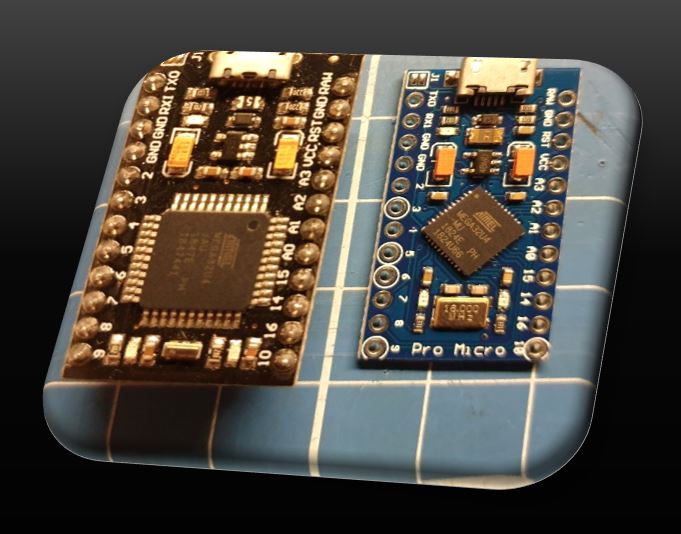
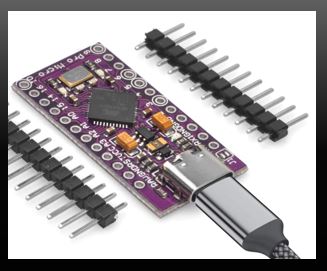
Die Firmware für den Arduino Pro Micro wird oft als Arduino-Sketch bezeichnet, was in diesem Fall jedoch nicht ganz zutrifft, da das Projekt die Hardware ohne die Softwarekomponenten nutzt. Wir werden den Atmel Atmega32 Mikrocontroller stattdessen direkt mit allgemeineren Tools flashen. Im nächsten Schritt installieren wir einen passenden USB-Treiber und anschließend das OpenCBM-Softwarepaket.
Die Original Anleitung ist hier auf GitHub zu finden
Der Flash- Vorgang
Bevor wir den Arduino Pro Micro flashen können, müssen wir wissen, welchen COM-Port Windows ihm zugewiesen hat. Verbinden Sie ihn mit einem geeigneten USB-Kabel mit Ihrem Computer.
Sollte auf Ihrem Computer nichts passieren – normalerweise ertönt ein Signalton oder Ähnliches – versuchen Sie es mit einem anderen Kabel, villeicht ist das verendete Kabel nur ein Ladekabel .
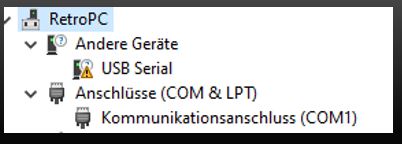
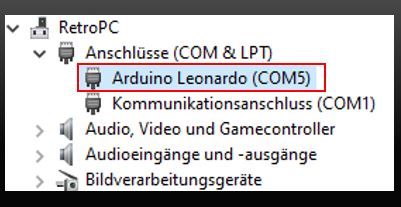
Öffnen Sie den Geräte-Manager und sehen Sie sich den Abschnitt „Anschlüsse“ an. Dort sollte ein Eintrag vorhanden sein – aber das ist NICHT der richtige!
Bei mir wird
Arduino Leonardo (COM5)
angezeigt
Der benötigte Anschluss wird nur 8 Sekunden lang angezeigt.
Lassen Sie dieses Fenster also geöffnet.
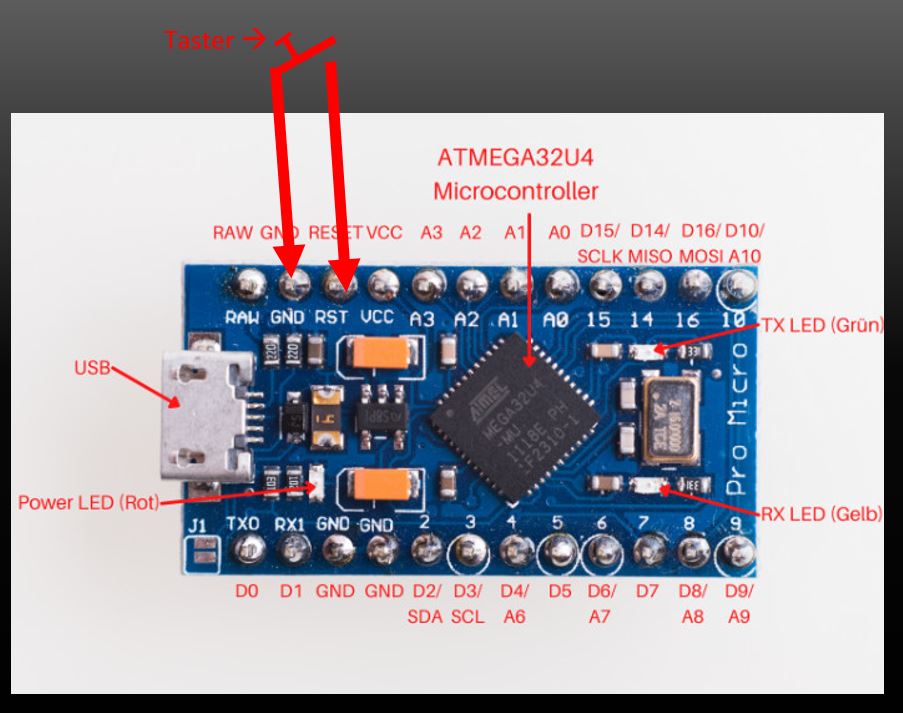
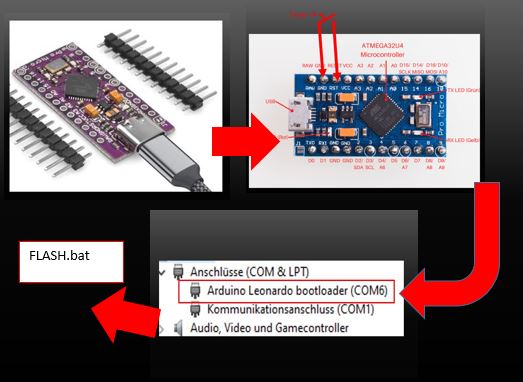
Setzen Sie den Arduino Pro Micro zurück, indem Sie zweimal die Reset-Taste drücken .
Es reicht wenn der Pin GND und RST überbrückt werden (z.B. mit einer Pinzette)
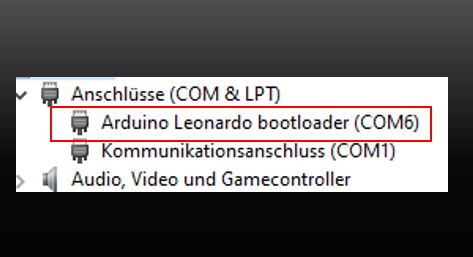
Auf meinem Computer wurde der Port als COM6 angezeigt. Notieren Sie sich diese Nummer
Nach Ablauf der bereits erwähnten 8 Sekunden ändert sie sich erneut, aber das ist unerheblich –
Wir benötigen diese Com- Portnummer für
Arduino Leonardo bootloader (COMx)
Bei mir ist es COM6
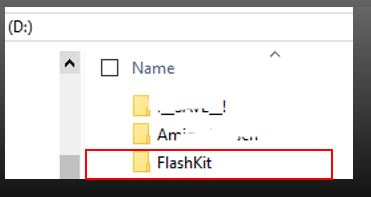
Hier das flash-Tool-Kit downloaden und auf Laufwerk D
im Hauptverzeichnis endpacken, es ist die Firmware v7 mit dabei
Die neuste Firmware gibt es hier auf GitHub
Hier das FlashKit Verzeichnis auf Laufwerk D
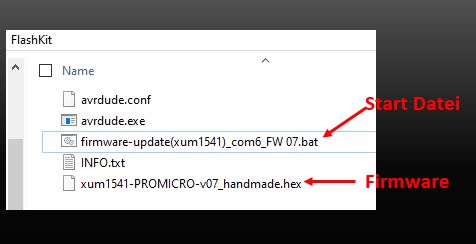
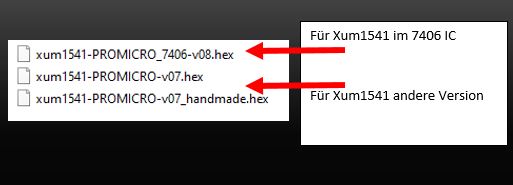
Im Verzeichnis sind 2 Datein die wichtig sind
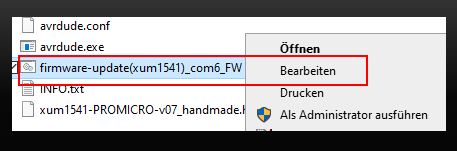
1. Die Start (bat) firmware-update(xum1541)_com6_FW 07.bat
2. Firmware xum1541-PROMICRO-v07_handmade.hex
Die Start (bat) firmware-update(xum1541)_com6_FW 07.bat
Müssen wir nun nach Deiner Computer Konfiguration anpassen
Mit dem Editor die firmware-update(xum1541)_com6_FW 07.bat bearbeiten
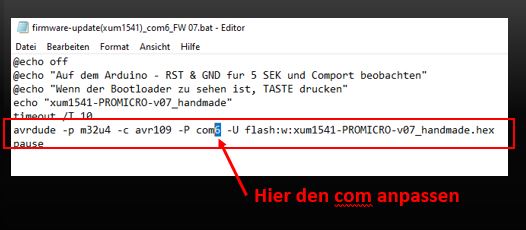
Hier in der Zeile muss der COM Port angepasst werden, also im unserem Fall wird der
Arduino Leonardo bootloader (COM6) im Geräte-Manager angezeigt
Deshalb muss der Befehl auch:
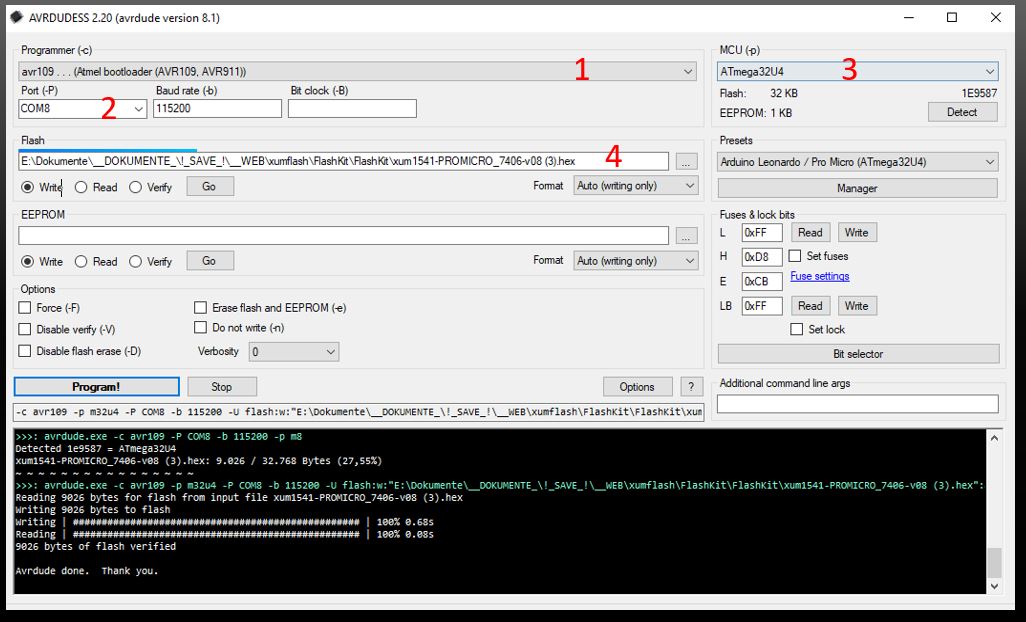
avrdude -p m32u4 -c avr109 -P com6 -U flash:w:xum1541-PROMICRO-v07_handmade.hex
lauten
Also, COM ändern und abspeichern
Dann geht’s los.
- Arduino an den PC
- Arduino resetten (GND & RST) 2x überbrücken
- Sofort die firmware-update(xum1541)_com6_FW 07.bat starten
- Sobald der RICHTIGE COM Port zu sehen ist, die SPACE Taste am PC drücken
- Der Flash-Vorgang sollte nun gestartet werden
Hier ist der Flash Vorgang im Video zu sehen
Comments are closed.
Comments on 'XUMflashing' (0)
Kommentar-Feed