C64-> HD-64
Commodore C64 – SPL HD-64
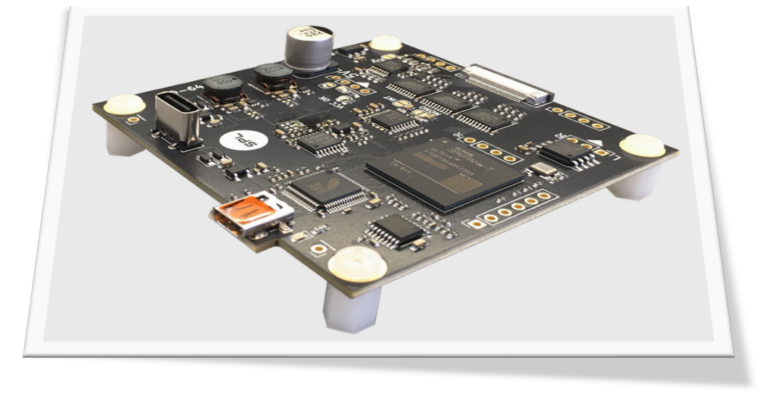
Der SPL HD-64 ist ein RF-Modulator-Ersatz für den Commodore-64-Computer, der über einen Full-HD-50/60-Hz-Micro-HDMI-Video- und Audioausgang verfügt. Wichtig ist, dass der HD-64 kein Ersatz für den VIC-II ist, der weiterhin auf der Hauptplatine montiert werden muss.
Anstatt das analoge Videosignal des VIC zu digitalisieren, „schnüffelt“ der HD-64 den Speicherbus des C64 aus und erzeugt mittels einer auf FPGA implementierten Emulation eine pixelgenaue Videoausgabe. Das rekonstruierte Video wird dann auf Full-HD-Auflösung hochskaliert, mit dem digitalisierten Audio vom SID zusammengeführt und als HDMI ausgegeben.
Projektpage
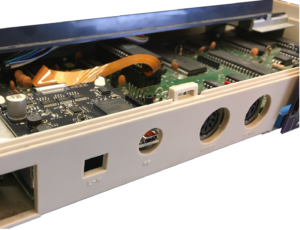
Beispiele Einbau
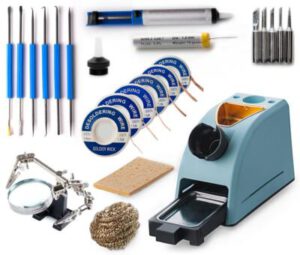
Benötigtes Entlöt / Löt- Material
Kleine Verbesserung
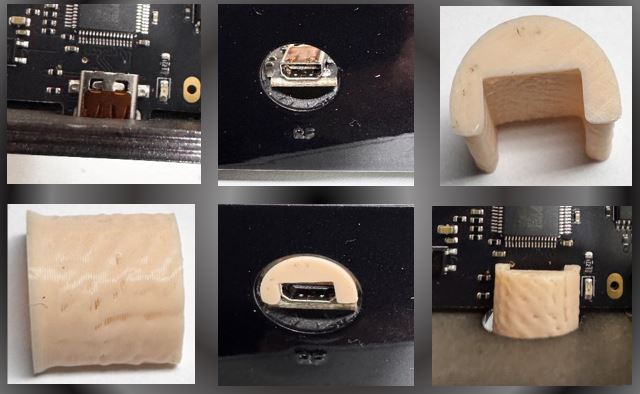
Die HDMI Buchse ist mir etwas zu wackelig und ich habe etwas Angst das sie sich von der Platine reisen würde, wenn man den C64 vielleicht zu viel bewegt.
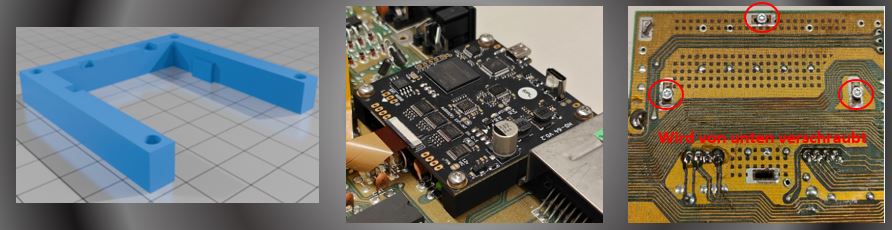
Ich habe mir dann einen „Spacer“ erstellt, der wird dann zwischen der Buchse und dem C64 Gehäuse geklemmt.
Der Spacer überbrückt den Freiraum zwischen HDMI-Port und Gehäusechassis, sorgt für eine Arretierung der Buchse und verhindert so eine Beschädigung der Leiterbahnen durch Hebelwirkung.
Ich habe die STL Datei hier mal zur Verfügung gestellt
Bei Thingiverse gibt es eine bessere Halterung für das HD-64 Board
Hier ist der LINK dazu
Die Ecklöcher haben einen Durchmesser von 4 mm, sodass Sie M3-Gewindeeinsätze verwenden können. Gewindeeinsätze können an der Ober- oder Unterseite angebracht werden.
Die Befestigung an der Hauptplatine erfolgt mit Grobgewindeschrauben (1,8 x 6 mm).
Einige Tipps aus der Anleitung
Audio-Jumper
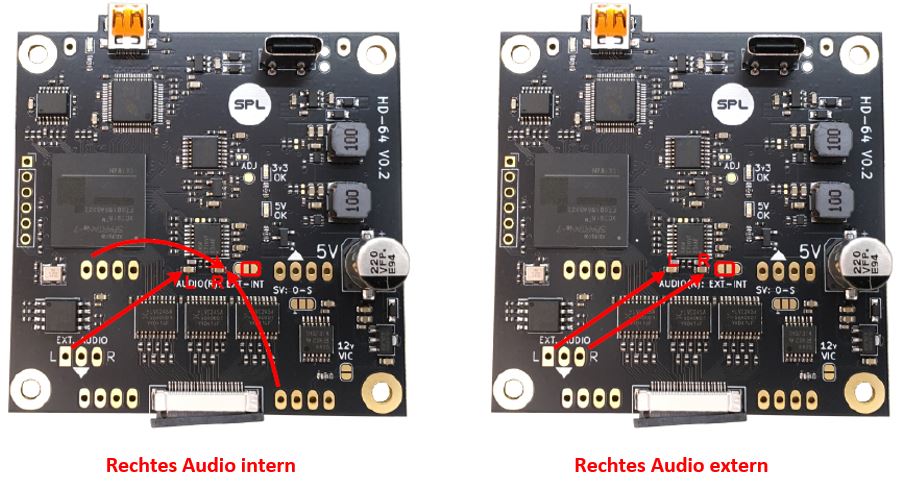
Der Jumper mit der Bezeichnung „AUDIO ® EXT-INT” steuert, ob der rechte Audiokanal das vom Motherboard über den RF-Modulator-Anschluss kommende Signal oder das vom „EXT. AUDIO”-Anschluss kommende Signal empfängt. Der rechte Audiokanal empfängt kein Signal, bis eine Seite des Jumpers geschlossen wurde.
Das Audio kann über das HD-64-Konfigurationsprogramm „HD64_CFG_UTIL.PRG“ zwischen „Stereo” und „Mono” umgeschaltet werden.
Wenn „Mono”-Audio ausgewählt ist, wird der rechte Kanal als Audioquelle verwendet.
Analoge Video-Jumper
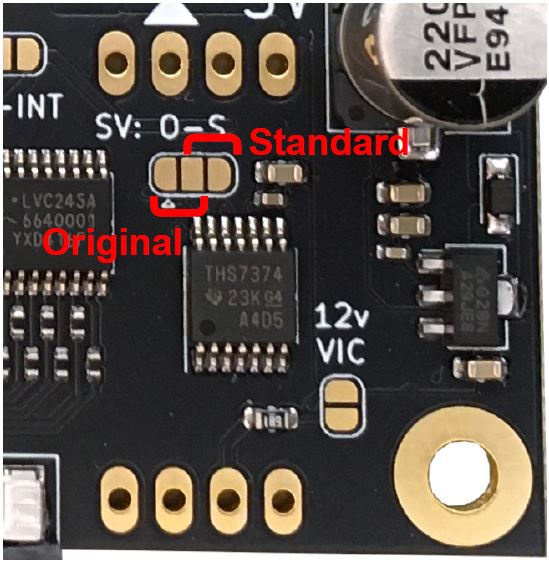
Der Jumper mit der Bezeichnung „SV: O-S” (Position 1 ) bestimmt, ob die Amplitude des Chroma-Signals
(am analogen S-Video-Ausgang) der eines ursprünglichen RF-Modulators entspricht oder ob sie die niedrigere
„standardkonforme” Amplitude haben soll. Am analogen S-Video-Ausgang ist kein Chroma verfügbar, bis eine Seite des Jumpers geschlossen wurde.
Der Jumper mit der Bezeichnung „12v VIC” sollte geschlossen sein, wenn ein 12v VIC-II verwendet wird (VICII
Modelle 6567 und 6569) Standard
Firmware-Update
Die Firmware des HD-64 kann aktualisiert werden, indem Sie ihn über den integrierten USB-C-Anschluss an einen PC anschließen.
Der C64 muss während der gesamten Dauer eines Firmware-Updates eingeschaltet sein.
Da der „Breadbin” und der „C64-C” Löcher an unterschiedlichen Positionen haben, war es nicht möglich, den USB-C-Anschluss auf der Rückseite des Computers zugänglich zu machen. Daher muss das Gehäuse geöffnet werden, um das HD-64 zu aktualisieren.
1. Laden Sie das neueste Firmware-Update-Paket von GitHub herunter und entpacken Sie es.
2. Schalten Sie den C64 ein.
3. Verbinden Sie den HD-64 über den USB-C-Anschluss mit einem PC.
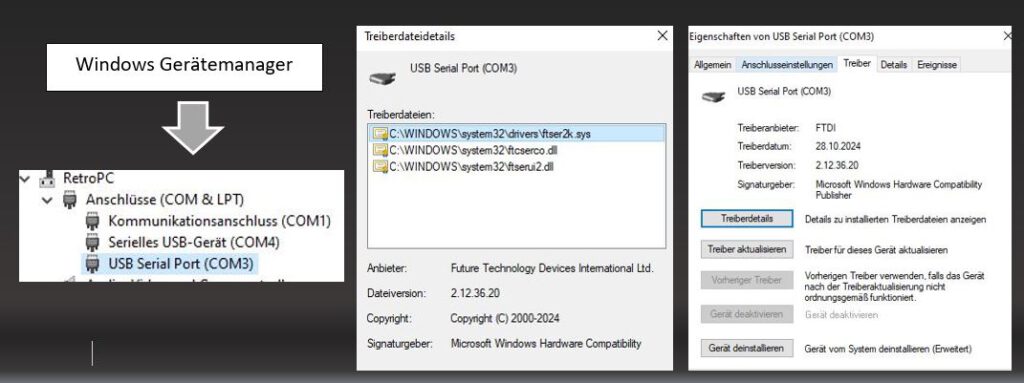
4. Vergewissern Sie sich, dass der HD-64 unter „Geräte-Manager” als neuer COM-Anschluss angezeigt wird. Ist dies nicht der Fall, installieren Sie die entsprechenden Treiber:
a. Bis zur Hardwareversion v0.2 finden Sie die FTDI-Treiber hier:
https://ftdichip.com/drivers/vcp-drivers/
b. Für die Hardwareversion v0.3 und höher finden Sie die Treiber hier:
ddd
https://www.wch-ic.com/downloads/ch341ser_exe.html
Komplett Treiber Paket -> DOWNLOAD <-
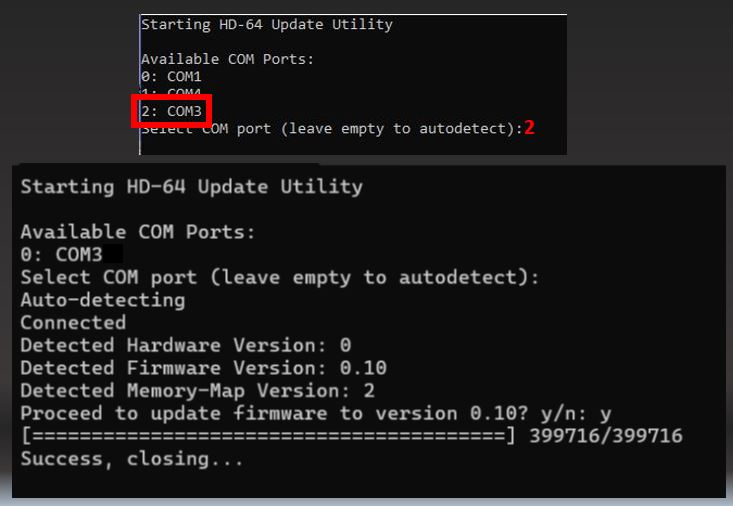
5. Sobald das HD-64 erkannt wurde, führen Sie die ausführbare Datei für das Update (firmware_update.exe) aus.
6. Befolgen Sie die Anweisungen. Wenn Sie aufgefordert werden, den COM-Port auszuwählen, lassen Sie das Tool zunächst immer versuchen, den HD-64 automatisch zu erkennen. Nur wenn dies nicht funktioniert, geben Sie den richtigen COM-Port manuell an.
7. Sobald die ausführbare Datei für das Firmware-Update erfolgreich ausgeführt wurde, schalten Sie den C64 aus und wieder ein.
8. (optional) Durch erneutes Ausführen der ausführbaren Datei für das Firmware-Update wird die aktuelle Firmware-Version angezeigt.
Das Firmware-Update löscht nicht die aktuelle Konfiguration des HD-64. In dem unwahrscheinlichen Fall, dass die Konfigurationsdaten beim Firmware-Wechsel im Speicher verschoben werden, kann es vorkommen, dass die Farben nach dem Update „durcheinandergeraten” sind
Um dies zu beheben, führen Sie das Konfigurationsprogramm wie in Abschnitt 5 beschrieben aus, ändern Sie alle Parameter, setzen Sie sie dann zurück, speichern Sie die Konfiguration und starten Sie schließlich den C64 neu.
C64 Konfigurationsprogramm
WICHTIG !
Die Version des Konfigurationsprogramms muss immer mit der Firmware-Version des HD-64 übereinstimmen. Wenn die beiden Versionen nicht übereinstimmen, kann das Konfigurationsprogramm die Parameter des HD-64 nicht ändern.
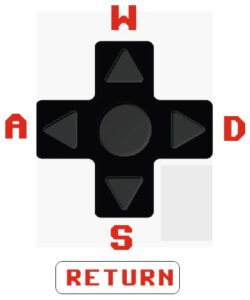
Die Menu-Steuerung Erfolgt mit den Tasten
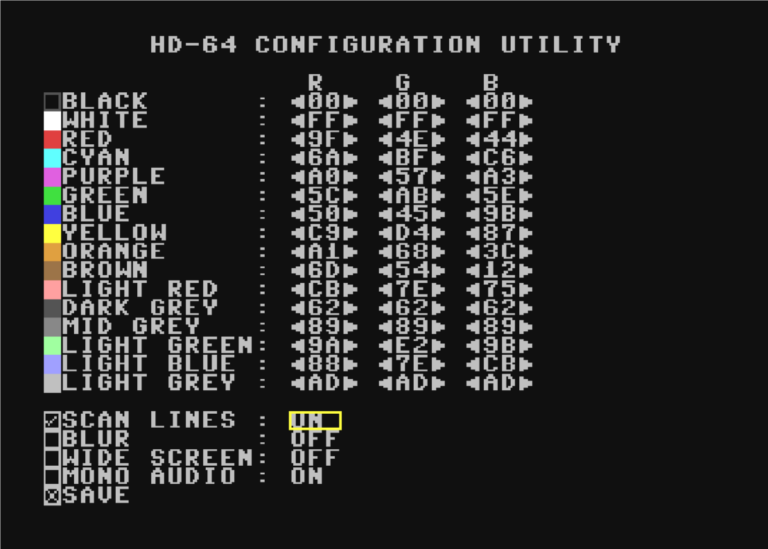
Die verschiedenen Parameter des HD-64, wie Farbpalette, Scanlines, Blau und Breitbild, können über das Konfigurationsprogramm (hd64_cfg_util.prg) konfiguriert werden, das direkt auf dem C64 läuft.
Das Konfigurationsprogramm wird zusammen mit jeder Firmware-Version auf GitHub verteilt.
Das Konfigurationsprogramm wird mit den Tasten „ASDW“ zum Bewegen des Cursors und „ENTER“ zum Bestätigen bedient.
• Das Konfigurationsprogramm kann keine Werte aus dem HD-64 lesen, sondern nur schreiben. Aus diesem Grund zeigen Werte, die nicht geändert wurden, einen Standardwert an, der möglicherweise nicht den tatsächlichen Zustand des HD-64 widerspiegelt.
• Sobald ein Wert im Konfigurationsprogramm geändert wurde, wird der neue Wert in den HD-64 geschrieben und ab diesem Moment wird dieser Parameter zwischen dem Konfigurationsprogramm und dem HD-64 synchronisiert (bis das Konfigurationsprogramm geschlossen wird).
• Um die aktuelle Konfiguration zu speichern, bewegen Sie den Cursor auf die Schaltfläche „SAVE“ und drücken Sie „ENTER“.
Nur die Werte, die in dieser Sitzung geändert wurden (mit einem Häkchen gekennzeichnet), werden im HD-64 überschrieben.
• Die Version des Konfigurationsprogramms muss immer mit der Firmware-Version des HD-64 übereinstimmen.
Nur die Werte, die in dieser Sitzung geändert wurden (mit einem Häkchen markiert), werden im HD-64 überschrieben.
Das Konfigurationsprogramm kann die Firmware-Version des HD-64 nicht lesen, sodass die einzige Rückmeldung für eine Versionsinkongruenz darin besteht, dass die Änderung von Parametern im Konfigurationsprogramm keine Wirkung zeigt.
Es gibt drei Möglichkeiten, um sicherzustellen, dass die beiden Versionen übereinstimmen:
1. Führen Sie die ausführbare Datei für das Firmware-Update wie in Abschnitt 6 beschrieben aus. Das Skript zeigt die aktuelle Firmware-Version des HD-64 an und kann vor der eigentlichen Durchführung des Firmware-Updates unterbrochen werden. Sobald die Firmware-Version des HD-64 bekannt ist, laden Sie das Konfigurationsprogramm aus der entsprechenden Version auf GitHub herunter.
2. Aktualisieren Sie die Firmware des HD-64 auf die neueste Version und verwenden Sie das Konfigurationsprogramm, das zusammen mit dem Update-Paket verteilt wird.
3. Beginnen Sie mit der neuesten verfügbaren Version und probieren Sie nach und nach ältere Versionen des Konfigurationsprogramms aus, bis Sie eine finden, die funktioniert.
Comments are closed.
Comments on 'C64-> HD-64' (0)
Kommentar-Feed